



新功能速覽:整合第三方雲端儲存、文字備註等等

在最新的韌體更新中,我們很高興推出一系列令人興奮的新功能,旨在提高您的生產力。本文將重點介紹此更新中包含的五個最實用功能,保證讓您的工作流程更流暢。
#1 – 整合第三方雲端儲存空間
透過最新的韌體,您現在可以無縫整合您偏好的第三方雲端儲存空間,以最大限度地減少功耗和 CPU 使用,而無需額外的第三方雲端儲存應用程式。綁定後,您可以輕鬆方便地存取和下載電子書和文件、同步閱讀資料,並將筆記備份到雲端。
目前我們支援整合 Dropbox、Google Drive、OneDrive、Baidu Cloud、堅果雲以及其他支援 WebDAV 協定的第三方雲端儲存服務,例如 NextCloud。
若要綁定第三方雲端儲存空間,請執行以下操作:
- 在主螢幕中,前往圖書館。
- 點擊右上角的帳戶按鈕,或首次綁定時點擊左上角的雲端儲存按鈕。
- 選擇您偏好的第三方雲端儲存空間,並按照說明完成綁定過程。

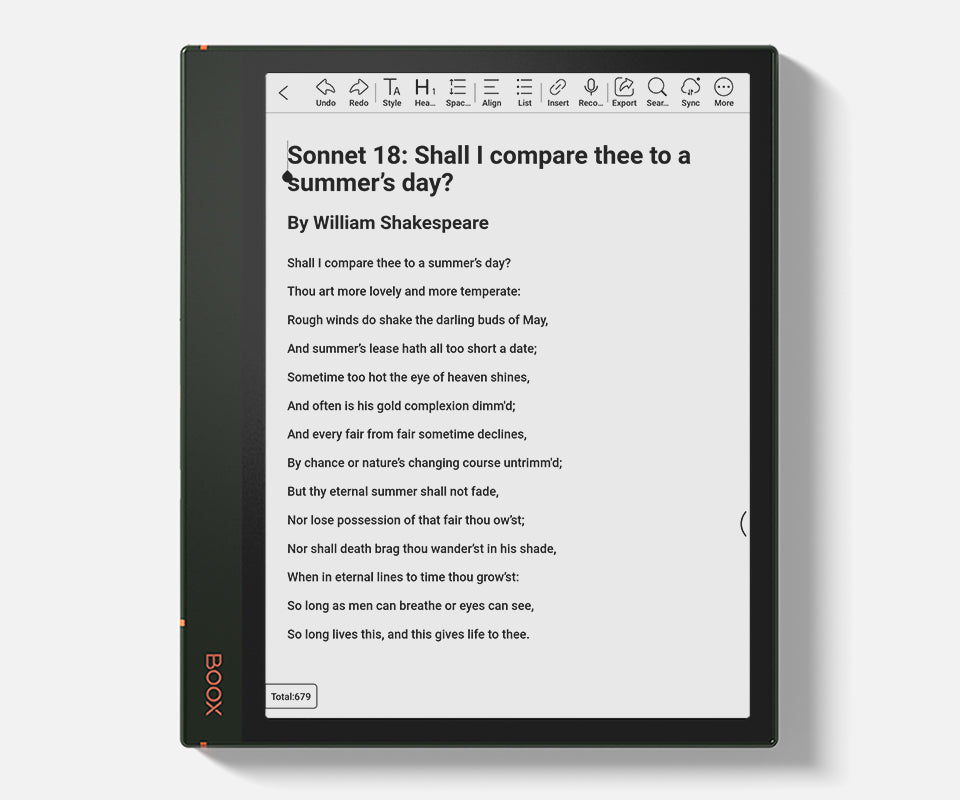
#2 – 新型筆記:文字筆記
文字筆記是我們全新的文書處理器,專門用於輸入文字。它具有全面的格式設定,例如字體樣式、大小、間距等,還能讓您輕鬆插入連結、圖片、附件,甚至在撰寫文字筆記時同時錄製會議。無論您是建立工作報告、會議記錄還是閱讀筆記,它都能讓您像專業人士一樣寫作。
若要建立文字筆記,只需點擊筆記面板中的建立筆記本,然後切換到文字選項卡。
#3 – 工作設定檔
工作設定檔是一個實用功能,旨在幫助您將個人和工作資料分開。它類似於應用程式分身,可讓您複製裝置上已安裝的應用程式,並使用不同帳戶登入相同的應用程式。透過此功能,您可以輕鬆切換個人和工作設定檔,確保您的資料井然有序且安全。
注意:此功能僅適用於特定機型。
若要啟用工作設定檔,請執行以下操作:
- 對於一般裝置:在主螢幕中,前往應用程式 > 右上角的漢堡選單 > 應用程式管理 > 工作設定檔。
對於 Tab 系列裝置:在主螢幕中,前往設定 > 應用程式和通知 > 工作設定檔。 - 開啟啟用工作設定檔。
- 按照新視窗中的說明進行操作。
- 完成後,開啟您要建立分身的應用程式,然後等待安裝。
- 然後您將在主螢幕上擁有一個具有獨立資料的分身應用程式。

#4 – 手寫筆記中的更多連結選項
在韌體 V3.3 中,我們已在插入工具中新增了連結功能,現在它變得更強大。您現在可以透過插入指向筆記、文件、網站,或筆記或文件特定頁面的連結來建立您的知識網路。此外,套索工具現在提供將連結新增到您的手寫筆記的類似選項。透過這些新工具,您可以快速連結相關資訊,並更好地管理您的知識網路。

#5 – 翻頁按鈕的更多功能
現在可以為內建的翻頁按鈕(例如 Leaf2)和磁性保護套的翻頁按鈕(例如 Nova Air C、Nova Air2)自訂更多功能,支援各種第三方應用程式。例如,您可以使用它們在 NeoBrowser 中啟用捲動功能,以享受更好的新聞閱讀體驗。
若要啟用翻頁按鈕的不同功能,請執行以下操作:
- 在任何第三方應用程式中開啟E Ink 中心。
- 點擊應用程式最佳化。
- 切換到其他選項卡。
- 在自訂側邊按鈕中選擇偏好的設定。
注意:您可能需要在某些閱讀應用程式中選擇音量選項並啟用使用音量控制翻頁才能使用它們翻頁。

請隨時更新到最新韌體,並在您的 BOOX 裝置上試用這些功能。別忘了在社群媒體上與我們分享您的想法,並繼續關注我們最新韌體更新的更多詳細介紹。


