



OneNote、Evernote、WPS:如何在BOOX上最佳化它們
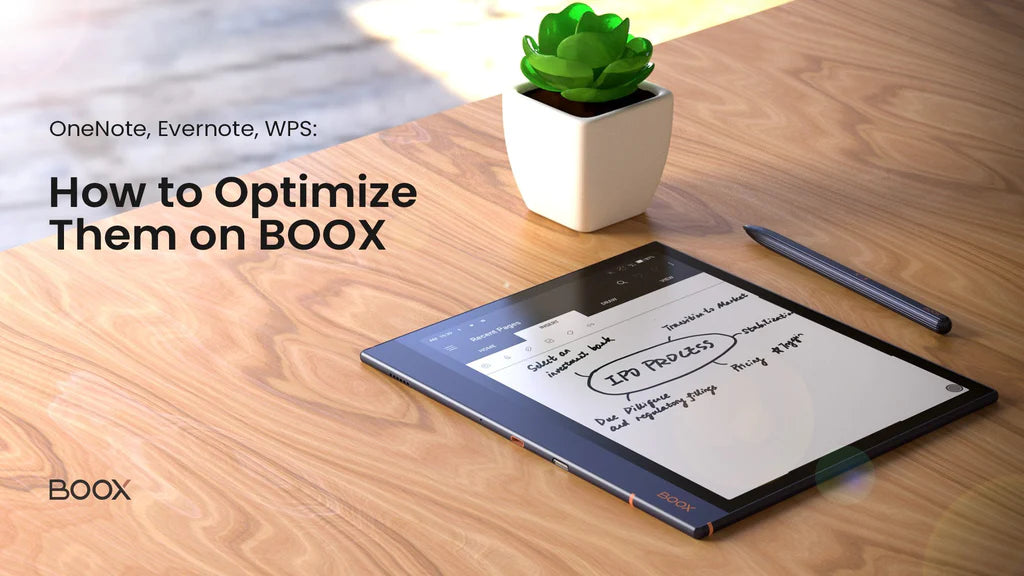
最新 V3.2 韌體 帶來了許多令人興奮、實用的功能。其中之一是期待已久的第三方筆記應用程式相容性——您可以在 BOOX 上更流暢地使用 OneNote、Evernote 和 WPS。在本文中,我們將展示如何優化這三個應用程式以獲得更好的性能。
讓我們以 OneNote 為例,深入探討。
將應用程式優化設定為導航球中的捷徑
在優化任何應用程式之前,您需要做的第一件事是配置導航球——打開導航球應用程式並將「應用程式優化」設置為其中一個按鈕。

這樣,您就可以點擊按鈕優化應用程式而無需退出。
調整顏色設定
安裝 OneNote 並登入帳戶後,您可能會發現頂部工具列顏色較淺。因為在應用程式優化的原始設定下,背景顏色「漂白」為 5。
為了使選單更易於辨識,您可以將背景顏色設定為 0。

背景顏色「漂白」為 5 時的淺色選單

背景顏色為 0 時增加暗度
而且圖示與背景的對比度不夠,使其難以看清。為了解決這個問題,您可以關閉「使用系統顯示設定」並增加「深色增強」以符合您的偏好。這樣深色會更有層次,圖示也更易於辨識。

使用系統顯示設定

使用自訂設定增強深色
此外,為了更好地提高對比度,您可以稍微增加「淺色濾波器」。這樣,灰色的顏色會變得更淺。
建議設定如下圖所示。

調整塗寫並關閉觸控
接下來,開啟應用程式優化面板並點擊「塗寫」,您需要開啟「手寫優化」。
在「手寫優化」下方,有一個捲軸可協助您調整「筆尖抬起後重新整理的時間」。這設定了您抬起筆後,重新整理需要多長時間才能生效。
如果您傾向於書寫較長的文字,可以增加時間。但如果您希望手寫重新整理更靈敏,可以減少時間。
您可以嘗試不同的時間設定,找到最適合您的一個。

除了啟用「手寫優化」之外,另一個重要提示是關閉手部觸控識別。
您需要向下滑動以叫出選單並停用手掌圖示。這樣當您將手放在 OneNote 和其他第三方筆記應用程式上時,它們就不會因為同時識別您的觸控筆和您的手而弄亂您的筆記。

建議設定如下頁所示:

總結(含建議設定)
#1 在導航球中將應用程式優化設定為按鈕。
#2 在漂白區塊
-深色增強(建議 70)
-淺色濾鏡(建議 10)
-使用系統顯示設定(建議關閉)
-背景顏色(建議 0)
#3 在塗寫區塊
-手寫優化(預設開啟)
-抬起觸控筆後重新整理的時間(預設 2000 毫秒)
#4 關閉手掌觸控識別


